远程控制 · 电脑版

ToDesk
电脑版下载与安装指南

从下载到首次配置,覆盖 Windows 与 macOS 的完整步骤。无需技术背景,跟随本指南即可快速上手。
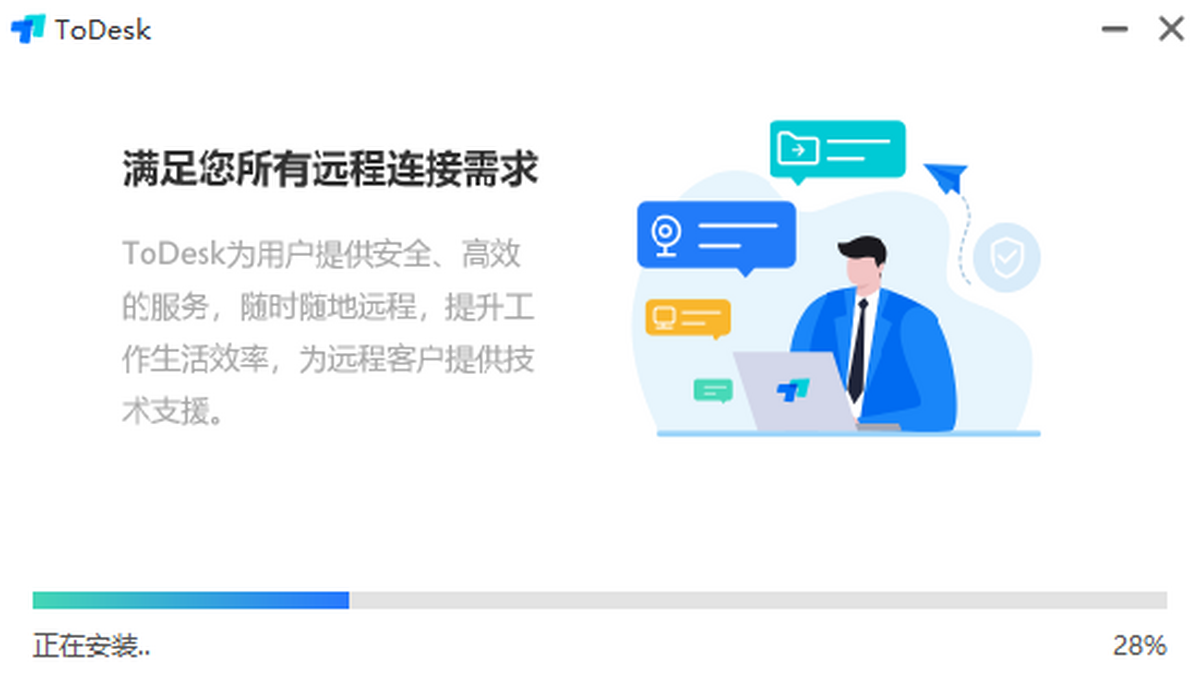
ToDesk电脑版界面预览示意图
01 / 下载步骤

选择你的系统

Windows系统下载示意

Windows 版

访问官网下载 .exe 安装包,支持 Win10/11 及部分 Win7 系统。双击运行即可。

查看详细步骤 →
macOS系统下载示意

macOS 版

下载 .dmg 文件,拖入“应用程序”文件夹。首次打开需在系统设置中允许安全权限。

查看详细步骤 →
Linux系统下载示意

其他平台

Linux 及移动端可参考官网对应页面,本指南专注于电脑版安装流程。

查看详细步骤 →
03 / 安装注意事项

安装前必读

01

系统权限

macOS 需在“隐私与安全性”中允许来自识别的开发者,或手动点击“仍要打开”。

02

网络环境

安装过程中保持网络畅通,部分安全软件可能拦截,请允许 ToDesk 相关进程。

03

安装路径

Windows 默认安装至 C 盘,可自定义路径;不建议安装到系统保护目录。

04

版本选择

个人用户选择免费版即可满足基本远程需求;企业用户按需选择商业版本。

04 / 首次配置

首次使用前的配置方法

Windows 系统

  1. 安装完成后打开 ToDesk,主界面显示本机设备代码和临时密码。
  2. 建议注册账号并登录,以便绑定设备、设置固定密码。
  3. 在“设置”中可调整画质、声音、远程唤醒等选项。
  4. 若需无人值守访问,请设置安全密码并开启“允许远程控制本设备”。

macOS 系统

  1. 首次打开需在“系统偏好设置 → 安全性与隐私 → 辅助功能/屏幕录制”中勾选 ToDesk。
  2. 授予权限后重启 ToDesk,否则远程控制时可能黑屏或无法操作。
  3. 登录同一账号可实现设备列表同步,方便快速连接。
  4. 建议关闭 Mac 的自动休眠,以免远程时断线。

准备好远程连接了吗?

下载对应版本,按照本指南完成安装与配置。遇到问题可参考官方帮助文档。